lsof — 열린 파일·포트 확인
Linux / 장애 진단 및 복구 / lsof.html
💬 "lsof 명령어"
lsof는 열려 있는 파일과 소켓을 보여줍니다. 포트 점유와 '지웠는데 용량이 안 줄어드는' 문제를 해결합니다.
특히 +L1은 삭제됐지만 프로세스가 잡고 있는 파일을 찾습니다.
- 개념: 프로세스가 연 파일·소켓·장치를 나열합니다.
- 파일명: 해당 프로세스가 사용하는 경로입니다.
- (deleted): 지워졌지만 아직 열려 있는 파일입니다.
- FD: 파일 디스크립터 종류(cwd, txt, 숫자)입니다.
자주 쓰는 옵션
| 옵션 | 설명 |
|---|---|
-p <PID> | 특정 프로세스가 연 파일 |
-i :<포트> | 특정 포트를 사용하는 프로세스 |
+L1 | 링크 수가 1 미만(삭제된) 파일 찾기 |
-u <사용자> | 특정 사용자 파일 |
필수 명령어 조합 3가지
lsof -i :443— 443 포트를 사용하는 프로세스 확인lsof +L1 | head— 삭제됐지만 잡혀 있는 파일 확인lsof -p 2210 | head— 프로세스가 연 파일 확인
💬 "이 명령어를 써서 시간을 아끼는 방법이 있을까?"
실제 운영 중인 서버에서 자주 만나는 상황을 순서대로 정리했습니다.
1단계 · 포트 점유 확인
어느 프로세스가 포트를 잡았는지 봅니다.
lsof -i :4432단계 · 삭제된 파일 확인
용량이 안 줄어들 때 확인합니다.
lsof +L1 | sort -k7 -n | tail3단계 · 재시작 또는 회전
해당 프로세스를 재시작하거나 로그를 회전시켜 반환합니다.
systemctl restart myapp실무에서는 이렇게 씁니다
1. 지웠는데 용량 그대로
상황 — 로그를 rm 했는데 df 수치가 그대로입니다.
lsof +L1 | grep -i log결과 — 프로세스가 잡고 있는 deleted 파일과 PID를 찾습니다.
포인트 — 프로세스를 재시작하면 용량이 반환됩니다. 근본적으로는 logrotate를 씁니다.
2. 포트 점유 프로세스
상황 — 8080을 누가 쓰는지 찾아야 합니다.
lsof -i :8080결과 — PID와 프로세스 이름이 나와 정리 대상을 특정합니다.
포인트 — ss -lntp로도 같은 정보를 볼 수 있습니다.
주의할 점
- 전체 lsof는 출력이 방대합니다. 필터(-i, -p, +L1)를 씁니다.
- 타 사용자 파일 정보는 권한이 필요해 sudo가 필요할 수 있습니다.
- 삭제된 파일을 잡은 프로세스를 재시작하면 순단이 생길 수 있습니다.
실제 실행 화면
삭제됐지만 잡혀 있는 로그 파일과 443 포트 점유 프로세스를 확인한 결과입니다.
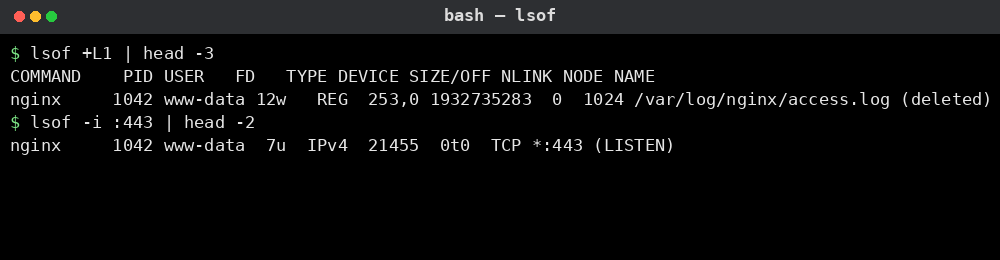
실제 운영 중인 서버
이 문서는 화면 표시용 가상 디렉터리의 항목입니다. 실제 서버 파일시스템과 연결되지 않으며, 파일 실행이나 시스템 명령을 수행하지 않습니다.