networkctl — systemd 네트워크 상태 확인
Linux / 네트워크 및 방화벽 / networkctl.html
💬 "networkctl 명령어"
networkctl는 systemd 네트워크 상태 확인 systemd-networkd의 인터페이스·링크·경로 상태를 확인합니다.
인터페이스별 상태·속도·IP를 요약합니다. 네트워크 파일(.network) 적용 상태를 확인합니다.
- 개념: 인터페이스별 상태·속도·IP를 요약합니다.
- 주요 기능: 네트워크 파일(.network) 적용 상태를 확인합니다.
- 장점: carrier·operstate를 시각화합니다.
- 활용: DNS·라우팅과 통합 조회가 가능합니다.
설치 및 다운로드
networkctl는 패키지 매니저 또는 공식 스크립트로 설치합니다.
| 환경 | 명령 |
|---|---|
| systemd 내장 | networkctl status |
| 활성화 | sudo systemctl enable --now systemd-networkd |
| 설정 파일 위치 | /etc/systemd/network/*.network |
| 확인 | networkctl --version |
설치 확인은 networkctl --version으로 합니다.
자주 쓰는 옵션
| 옵션 | 설명 |
|---|---|
networkctl status | 전체 인터페이스를 요약합니다 |
networkctl status <iface> | 특정 인터페이스 상세를 봅니다 |
networkctl list | 인터페이스 목록을 봅니다 |
networkctl renew <iface> | DHCP 임대를 갱신합니다 |
networkctl query <domain> | DNS/경로 쿼리 (resolvectl 위임) |
필수 명령어 조합 3가지
networkctl status eth0— eth0 상태 상세 확인networkctl list— 전체 인터페이스 목록networkctl renew eth0— DHCP 임대 갱신
💬 "실제 서버에서 networkctl를 사용하는 예시를 보여줘"
실제 운영 중인 서버에서 자주 만나는 상황을 순서대로 정리했습니다.
1단계 · 설치 확인
systemd-networkd 활성 상태를 확인합니다.
networkctl --version && systemctl status systemd-networkd2단계 · 인터페이스 확인
eth0 상태를 확인합니다.
networkctl status eth03단계 · 목록 확인
전체 인터페이스를 봅니다.
networkctl list실제 실행 화면
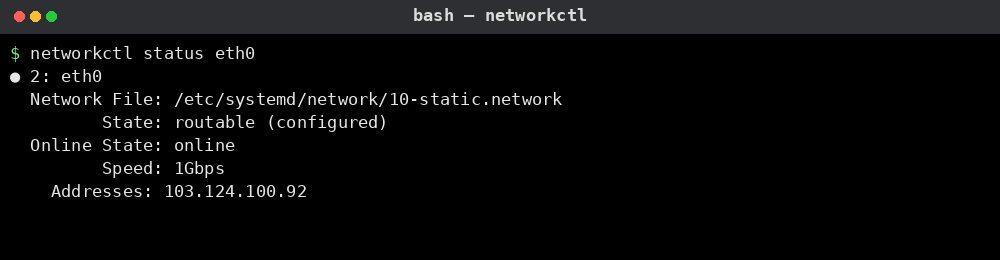
networkctl status로 eth0 상태를 확인한 결과입니다.
실제 운영 중인 서버
실무에서는 이렇게 씁니다
1. 부팅 후 네트워크 진단
상황 — 부팅 후 IP가 안 잡힐 때 상태를 확인합니다.
networkctl status eth0결과 — State가 configuring이면 DHCP 대기, carrier면 케이블 문제입니다.
포인트 — Network File 경로로 잘못된 .network 파일을 찾을 수 있습니다.
2. DHCP 갱신
상황 — 임대 만료로 IP가 바뀌었을 때 갱신합니다.
networkctl renew eth0 && networkctl status eth0결과 — Address가 갱신됩니다. 서비스 재시작 없이 동작합니다.
포인트 — systemd-networkd는 재시작 없이 갱신이 가능합니다.
실제 실행 화면
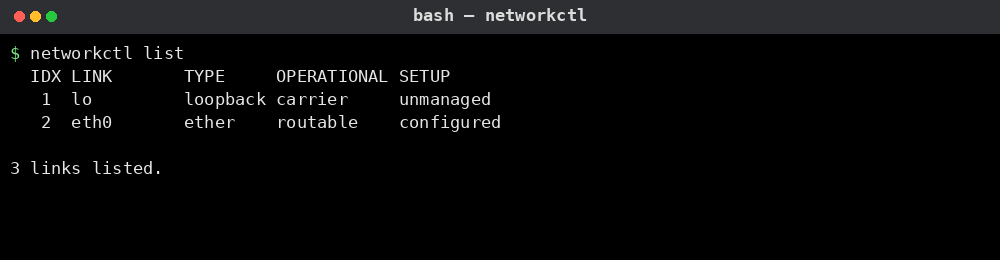
networkctl list로 전체 인터페이스를 확인한 결과입니다.
실제 운영 중인 서버
주의할 점
- networkctl은 systemd-networkd 전용입니다. NetworkManager를 쓰면 nmcli를 사용합니다.
- unmanaged 상태는 .network 파일이 매칭되지 않았다는 뜻입니다. 파일 이름과 LinkMatcher를 확인합니다.
- renew는 DHCP 서버에 따라 즉시 반영되지 않을 수 있습니다.