mise — 언어·도구 버전 관리
Linux / 모던 CLI 도구 / mise.html
💬 "mise 명령어"
mise는 언어·도구 버전 관리 여러 언어 런타임과 CLI 도구의 버전을 하나의 설정 파일로 관리합니다.
asdf 호환 플러그인을 그대로 사용합니다. Node·Python·Rust·Go 등 수십 개 언어를 지원합니다.
- 개념: asdf 호환 플러그인을 그대로 사용합니다.
- 주요 기능: Node·Python·Rust·Go 등 수십 개 언어를 지원합니다.
- 장점: .tool-versions 파일로 프로젝트 단위 버전 고정이 가능합니다.
- 활용: Hooks로 설치 후 스크립트를 자동 실행합니다.
설치 및 다운로드
mise는 패키지 매니저 또는 공식 스크립트로 설치합니다.
| 환경 | 명령 |
|---|---|
| Ubuntu / Debian | curl https://mise.run | sh |
| apt (공식 PPA) | sudo apt install mise |
| macOS (brew) | brew install mise |
| Rust cargo | cargo install mise --locked |
| 확인 | mise --version |
설치 확인은 mise --version으로 합니다.
자주 쓰는 옵션
| 옵션 | 설명 |
|---|---|
-g, --global | 전역 설정에 설치합니다 |
--cd <dir> | 특정 디렉터리 설정 기준으로 설치합니다 |
-y, --yes | 확인 프롬프트 없이 진행합니다 |
trust | 프로젝트 mise.toml을 신뢰 목록에 추가합니다 |
ls | 설치된 도구 목록을 확인합니다 |
필수 명령어 조합 3가지
mise use node@22— 현재 프로젝트에 Node 22 설정mise use python@3.13— 현재 프로젝트에 Python 3.13 설정mise install— 설정 파일의 모든 도구 설치
💬 "실제 서버에서 mise를 사용하는 예시를 보여줘"
실제 운영 중인 서버에서 자주 만나는 상황을 순서대로 정리했습니다.
1단계 · 설치 확인
설치 여부를 확인합니다.
mise --version || curl https://mise.run | sh2단계 · 프로젝트 초기화
새 프로젝트에 Node 22를 설정합니다.
mkdir demo && cd demo && mise use node@223단계 · 설정 확인
생성된 mise.toml을 확인합니다.
cat mise.toml && mise install실제 실행 화면
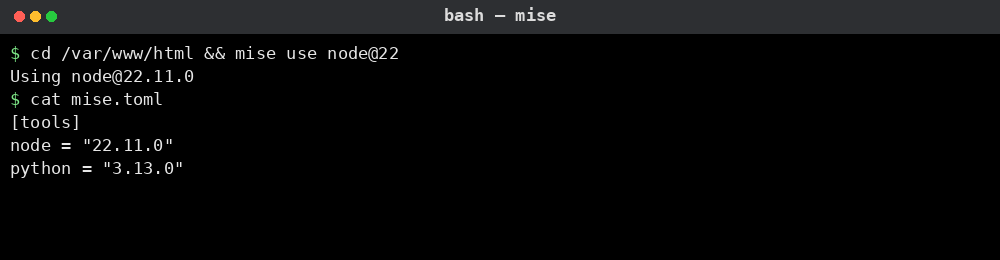
mise로 Node 22를 설정하고 설정 파일을 확인한 결과입니다.
실제 운영 중인 서버
실무에서는 이렇게 씁니다
1. 팀 공용 버전 고정
상황 — 팀 전체에 동일한 Node 버전을 고정합니다.
mise use node@22 && cat mise.toml결과 — [tools] 아래에 node = "22.11.0" 이 기록됩니다.
포인트 — mise.toml을 git에 커밋하면 clone 시 재현됩니다.
2. 프로젝트별 격리
상황 — 한 프로젝트는 Node 20, 다른 프로젝트는 Node 22를 씁니다.
cd app-a && mise use node@20
cd app-b && mise use node@22
결과 — 디렉터리별 mise.toml이 자동 전환됩니다.
포인트 — 전역 설치 없이 프로젝트 단위로 격리됩니다.
실제 실행 화면
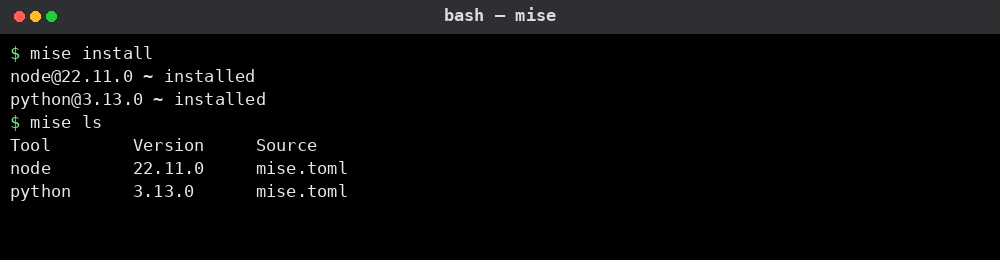
mise install로 도구를 설치하고 목록을 확인한 결과입니다.
실제 운영 중인 서버
주의할 점
- mise install은 네트워크로 바이너리를 내려받으므로 사내망에서는 미러 설정이 필요할 수 있습니다.
- asdf와 동시에 사용하면 shims 충돌이 발생할 수 있습니다. 하나만 선택합니다.
- sudo mise use는 권한 문제를 일으킬 수 있습니다. 사용자 계정에서 실행합니다.