btop — 터미널 시스템 모니터
Linux / 모던 CLI 도구 / btop.html
💬 "btop 명령어"
btop는 터미널 시스템 모니터 htop을 대체하는 터미널 시스템 모니터. CPU·메모리·네트워크를 한 화면에 표시합니다.
시스템 리소스를 실시간으로 시각화합니다. htop의 프로세스 관리와 리소스 모니터링을 통합합니다.
- 개념: 시스템 리소스를 실시간으로 시각화합니다.
- 주요 기능: htop의 프로세스 관리와 리소스 모니터링을 통합합니다.
- 장점: 네트워크 트래픽도 함께 표시합니다.
- 활용: 마우스 없이 키보드만으로 조작합니다.
설치 및 다운로드
btop는 패키지 매니저 또는 공식 스크립트로 설치합니다.
| 환경 | 명령 |
|---|---|
| Ubuntu / Debian | sudo apt install btop |
| Fedora / RHEL | sudo dnf install btop |
| Arch | sudo pacman -S btop |
| macOS (brew) | brew install btop |
| 소스 빌드 | git clone https://github.com/aristocratos/btop && make |
| 바이너리 다운로드 | github.com/aristocratos/btop/releases |
설치 확인은 btop --version으로 합니다.
자주 쓰는 옵션
| 옵션 | 설명 |
|---|---|
1 | CPU 그래프 모드 전환 |
2 | 메모리 그래프 모드 전환 |
3 | 네트워크 그래프 모드 전환 |
t | 프로세스 트리 보기 |
q | 종료 |
필수 명령어 조합 3가지
btop— 전체 시스템 모니터 시작btop --preset cpu_mem_net— CPU·메모리·네트워크 프리셋으로 시작btop --color monokai— 테마를 monokai로 설정
💬 "실제 서버에서 btop를 사용하는 예시를 보여줘"
실제 운영 중인 서버에서 자주 만나는 상황을 순서대로 정리했습니다.
1단계 · 설치 확인
설치 여부를 확인합니다.
btop --version || sudo apt install -y btop2단계 · 시스템 모니터 시작
btop을 실행합니다.
btop3단계 · 프로세스 관리
CPU 사용량이 높은 프로세스를 확인합니다.
btop에서 t를 눌러 트리 보기실제 실행 화면
btop 실행 후 CPU·메모리·네트워크가 한 화면에 표시된 결과입니다.
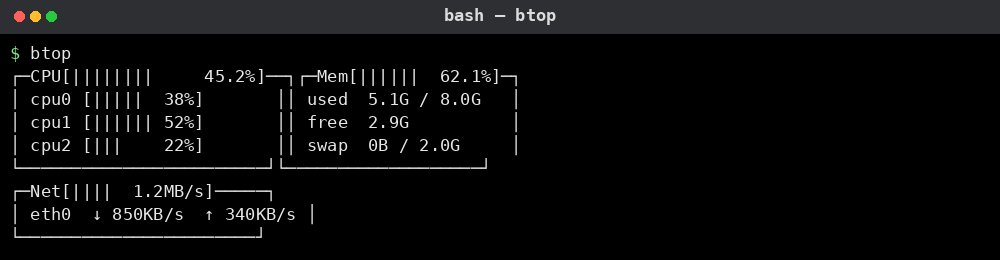
실제 운영 중인 서버
실무에서는 이렇게 씁니다
1. CPU 과부하 확인
상황 — CPU 사용량이 높은 프로세스를 찾습니다.
btop에서 1을 눌러 CPU 모드결과 — 코어별 사용량이 막대로 표시됩니다.
포인트 — 특정 코어가 100%인 경우 스레드 문제가 있습니다.
2. 메모리 누수 확인
상황 — 메모리 사용량이 계속 늘어나는 프로세스를 찾습니다.
btop에서 2를 눌러 메모리 모드결과 — 프로세스별 메모리 사용량이 표시됩니다.
포인트 — 시간이 지나도 줄지 않는 프로세스가 누수 의심 대상입니다.
실제 실행 화면
프로세스 트리 보기 모드로 전환한 화면입니다.
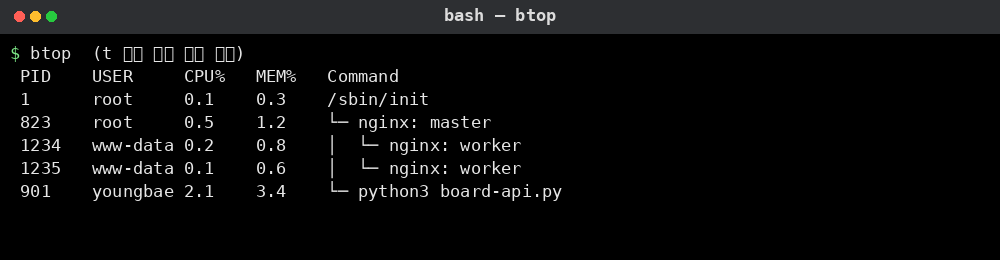
실제 운영 중인 서버
주의할 점
- btop은 256색 터미널을 권장합니다. 8색 터미널에서는 그래프가 제한됩니다.
- SSH 원격 접속에서 터미널 크기가 작으면 화면이 깨질 수 있습니다.
- htop의 키보드 조작과 일부 다릅니다. 도움말은 ? 키로 확인합니다.