journalctl — systemd 통합 로그
Linux / 서버 로그 기록 및 분석 / journalctl.html
💬 "journalctl 명령어"
journalctl은 systemd 저널에서 서비스·커널·시스템 로그를 조회합니다. 서비스 장애 분석의 출발점입니다.
서비스 단위(-u), 시간 범위(--since), 우선순위(-p)로 좁혀 봅니다.
- 개념: systemd가 수집한 로그를 통합 조회합니다.
- -u 단위: 특정 서비스(예: nginx, myapp) 로그만 봅니다.
- -p 우선순위: err 이상만 보는 식으로 심각도 필터를 겁니다.
- --since/--until: 시간 범위를 지정합니다.
자주 쓰는 옵션
| 옵션 | 설명 |
|---|---|
-u <unit> | 특정 서비스 유닛 로그만 조회 |
-f | 실시간 추적(tail -f와 유사) |
-n <N> | 최근 N줄만 출력 |
-p err | 오류 이상만 표시(emerg/alert/crit/err) |
--since '10 min ago' | 최근 10분 로그만 조회 |
필수 명령어 조합 3가지
journalctl -u nginx -n 100 --no-pager— nginx 최근 100줄 확인journalctl -u myapp -f— 서비스 로그 실시간 추적journalctl -p err --since today --no-pager— 오늘 발생한 오류만 모아 보기
💬 "단계별로 따라 할 수 있는 실습 예시 하나 부탁해"
실제 운영 중인 서버에서 자주 만나는 상황을 순서대로 정리했습니다.
1단계 · 서비스 상태 확인
재시작 여부와 실패 원인을 봅니다.
systemctl status myapp --no-pager2단계 · 서비스 로그 조회
최근 로그에서 예외를 찾습니다.
journalctl -u myapp -n 100 --no-pager3단계 · 시간대 좁히기
장애 시각 기준으로 범위를 좁힙니다.
journalctl -u myapp --since '2026-10-18 02:00' --until '2026-10-18 02:10' --no-pager실무에서는 이렇게 씁니다
1. 서비스가 계속 재시작
상황 — myapp이 몇 분마다 재시작됩니다.
journalctl -u myapp -n 50 --no-pager | grep -i -E 'error|failed|restart'결과 — 설정 로드 실패나 DB 연결 오류 같은 원인이 남아 있습니다.
포인트 — status의 마지막 종료 코드와 journal 로그를 함께 봅니다.
2. 부팅 후 사라진 서비스
상황 — 재부팅 후 특정 서비스가 안 뜹니다.
journalctl -b -u myapp --no-pager | head -50결과 — 이번 부팅에서의 실행 실패 이유가 순서대로 나옵니다.
포인트 — -b를 쓰면 이번 부팅 로그만 봐서 과거 로그에 섞이지 않습니다.
주의할 점
- 저널은 영구 저장이 아니면 재부팅 시 사라질 수 있습니다(Storage=persistent 확인).
- 출력이 페이저로 열려 스크립트에서 멈출 수 있으므로 자동화에는 --no-pager를 씁니다.
- 서비스가 유닛으로 관리되지 않으면 journalctl로 안 보입니다.
실제 실행 화면
서비스 로그에서 DB 연결 실패 원인을 확인한 결과입니다.
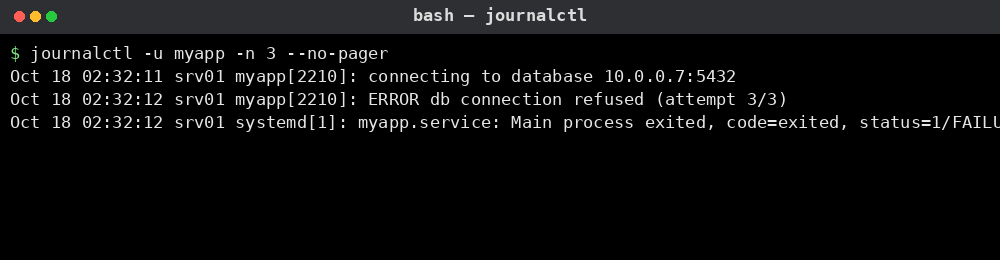
실제 운영 중인 서버
이 문서는 화면 표시용 가상 디렉터리의 항목입니다. 실제 서버 파일시스템과 연결되지 않으며, 파일 실행이나 시스템 명령을 수행하지 않습니다.