nnn — 터미널 파일 관리자
Linux / 파일 및 디스크 관리 / nnn.html
질문하신 내용을 그대로 유지하면서, 실제 활용할 수 있는 핵심 사용법(단축키 및 서버 연결)을 살려 다시 풍부하게 작성했습니다.
💬 "nnn 명령어에 대해서 이야기 하자"
- 개념: C 언어로 만든 초경량·초고속 터미널 기반(TUI) 파일 관리자입니다.
- 설치: 리눅스는 sudo apt install nnn, 맥은 brew install nnn으로 쉽게 설치합니다.
- 이동 방법: 키보드 방향키 ↑/↓(이동), →/Enter(폴더 진입/파일 실행), ←(상위 폴더 이동) 또는 j/k/l/h로 움직입니다.
- 파일 관리 방법:
- n: 새 파일/폴더 생성
- Space: 파일 다중 선택 (이름 앞에 * 표시 생성)
- p / v: 복사한 파일 붙여넣기(Copy) / 이동하기(Move)
- Ctrl + R: 파일 이름 변경 (Rename)
- x: 파일 삭제
- q: 프로그램 종료
💬 "실제로 어떻게 출력이 되는거야 ?"
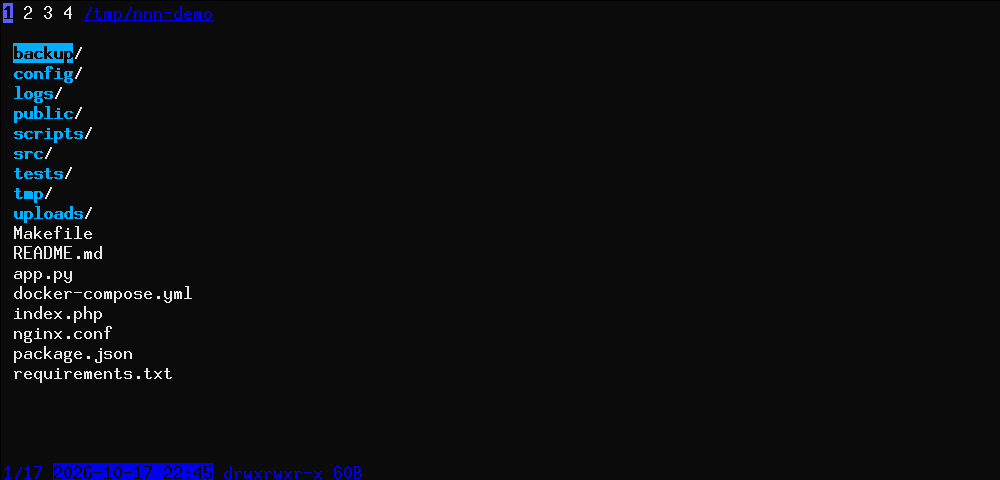
- 화면 구조: 터미널 창 맨 위에 [탭 번호]와 [현재 경로]가 나오고, 가운데에는 [수정 날짜, 파일 크기, 파일/폴더 이름] 목록이 깔끔하게 정렬됩니다. 현재 내 커서는 > 모양으로 표시됩니다.
- 하단 상태창: 맨 아래 한 줄에 1/6 85.3M (Free: 120G) 형태로 [현재 위치/총 파일 수], [폴더 전체 용량], [디스크 남은 용량]이 실시간으로 출력됩니다.
- 검색 출력: / 키를 누르고 글자를 타이핑하면, 입력하는 순간 매칭되는 파일만 화면에 실시간으로 걸러져서 보입니다.
💬 "이야 그럼 서버 관리하기에는 그만이겟는데 그럼 돌핀 프로그램을 tui 한 식인거야"
- 정답: 정확한 비유입니다. GUI 파일 관리자인 돌핀(Dolphin)의 핵심 기능을 텍스트(TUI)로 압축해 놓은 형태입니다.
- 서버 관리 실제 활용:
- 노가다 해방: GUI가 없는 원격 서버 환경에서 길고 복잡한 경로를 cd, ls 치며 다닐 필요 없이 방향키만으로 0.1초 만에 폴더를 넘나듭니다.
- 멀티탭 작업: 숫자키 1, 2, 3, 4를 누르면 돌핀의 탭 기능처럼 최대 4개의 서로 다른 서버 경로를 띄워놓고 자유롭게 전환하며 작업할 수 있습니다.
- 원격 파일 제어: 내 컴퓨터에서 nnn을 띄우고 플러그인(sshfs 등)을 연결하면, 원격 서버의 파일을 마치 내 컴퓨터 폴더인 것처럼 화면으로 보며 제어할 수 있습니다.
단축키와 사용법까지 포함하니 흐름이 더 잘 보이시나요? 이제 원격 리눅스 서버에 nnn을 직접 설치하고 서버 환경에서 테스트해 보시겠어요?
실제 실행 화면
아래는 nnn을 실제로 실행한 화면입니다. 상단에 탭 번호와 현재 경로(/tmp/nnn-demo), 가운데에 수정 날짜·크기·이름 목록, 맨 아래에 상태 표시가 함께 출력됩니다.
실제 운영 중인 서버
이 문서는 화면 표시용 가상 디렉터리의 항목입니다. 실제 서버 파일시스템과 연결되지 않으며, 파일 실행이나 시스템 명령을 수행하지 않습니다.