sping — 네트워크 분석 및 진단
최신 도구 가이드 / 네트워크 분석 및 진단 / sping.html
네트워크 연결 상태를 그래프 형태로 시각화하고 자동 진단을 제공하는 네트워크 관리 도구입니다.
기본 정보
| 프로그램 이름 | sping (스피ング) |
|---|---|
| 한 줄 소개 | 네트워크 연결 상태를 그래프 형태로 시각화하고 자동 진단을 제공하는 네트워크 관리 도구입니다. |
| 개발·유지 | sping contributors |
| 공식 홈페이지 | https://sping.dev/ |
| 공식 문서 | https://sping.dev/docs/ |
| 공식 다운로드 | https://sping.dev/downloads |
| 지원 운영체제 | Linux, macOS |
| 라이선스 | Apache-2.0 |
| 안정 버전 | 1.4.0 (2026-10-01 출시) — 확인일 2026-10-18 |
| GitHub 저장소 | https://github.com/LambdaBytes/sping |
| 분류 | 네트워크 분석 및 진단 (태그: 네트워크, 진단, 그래프, 모니터링, connectivity) |
이 프로그램은 무엇인가?
sping은 여러 대상 호스트에 대한 연결 상태를 실시간으로 확인하고, 그 결과를 노드·엣지 기반 그래프로 시각화하는 네트워크 관리 도구입니다. ping·traceroute·DNS 조회를 하나의 명령으로 병렬 실행해 네트워크 경로 전체의 상태를 한눈에 보여 줍니다.
단순 응답 여부뿐만 아니라 지연 시간·패킷 손실률·경로 변화를 그래프에 표시하며, 특정 구간에서 문제가 발생하면 자동으로 원인 후보를 진단해 줍니다. 서버fleet 관리, 방화벽 규칙 검증, 네트워크 장애 분석에 활용됩니다.
어떤 문제를 해결하는가?
- ('네트워크 장애 대응에서', '여러 대상의 연결 상태를 빠르게 확인해야 할 때', '한 명령으로 모든 대상의 그래프를 생성해 문제 지점을 즉시 파악할 수 있습니다.')
- ('네트워크 변경 검증에서', '방화벽·라우팅 변경 후 연결성을 점검할 때', '변경 전후 그래프를 비교해 영향받는 대상을 식별할 수 있습니다.')
- ('상시 모니터링에서', '네트워크 경로 변화를 추적해야 할 때', '시간대별 그래프 변화를 기록해 경로 변동 패턴을 분석할 수 있습니다.')
주요 기능
연결 그래프 시각화
여러 대상에 대한 ping·traceroute 결과를 노드-엣지 그래프로 표시
- 활용 상황: 복수 대상 연결 상태를 한눈에 확인할 때
- 얻는 결과: 문제 구간이 그래프에서 즉시 부각됨
- 제한 사항: 대상 수가 수백 개를 넘으면 그래프가 복잡해질 수 있습니다.
자동 진단
연결 실패 시 DNS·라우팅·방화벽 단계별 원인 후보를 자동 분석
- 활용 상황: 장애 원인을 빠르게 좁혀야 할 때
- 얻는 결과: 수동 진단 절차를 줄여 대응 시간 단축
- 제한 사항: 자동 진단 결과는 참고용이며 최종 확인은 필요합니다.
경로 변화 추적
traceroute 결과를 시간대별로 저장·비교
- 활용 상황: 네트워크 경로가 자주 바뀌는 환경에서
- 얻는 결과: 경로 변동 패턴과 상관관계를 확인
- 제한 사항: 장기 보관 시 로그 크기 관리 필요.
병렬 확인
수십~수백 대상을 동시에 확인
- 활용 상황: 대규모 fleet 연결성 점검
- 얻는 결과: 점검 시간을 수 분에서 수 초로 단축
- 제한 사항: 과도한 병렬 확인은 대상 서버에 부하를 줄 수 있습니다.
설치 및 실행
Linux (바이너리)
공식 바이너리를 다운로드해 PATH에 추가합니다.
curl -fsSL https://sping.dev/install.sh | sh
sping --version
Linux (소스 빌드)
Go 1.22 이상으로 소스를 빌드합니다.
git clone https://github.com/sping-dev/sping
cd sping
go build -o sping ./cmd/sping
sudo mv sping /usr/local/bin/
macOS
홈브리우 또는 소스 빌드를 사용합니다.
brew install sping실제 사용 예제
기본 연결 확인
여러 대상을 지정해 그래프를 생성합니다. 기본 간격은 2초입니다.
$ sping --targets web1.example.com,web2.example.com,api.example.com

[graph] web1.example.com ── OK (12ms)
[graph] web2.example.com ── OK (34ms)
[graph] api.example.com  ── TIMEOUT (패킷 손실 100%)
자동 진단 실행
실패한 대상에 대해 단계별 진단을 실행합니다.
$ sping --targets api.example.com --diagnose

[diag] DNS resolve ... OK (192.0.2.50)
[diag] ICMP echo    ... FAIL (firewall suspected)
[diag] TCP 443      ... OK (TLS handshake OK)
[diag] 진단 결과: ICMP 차단됨, HTTPS 정상 — 방화벽 규칙 확인 필요
그래프 내보내기
그래프를 PNG·JSON으로 저장해 보고에 활용합니다.
$ sping --targets fleet.txt --export graph.png --export-json graph.json
# graph.png, graph.json 저장 완료
장점과 한계
장점
- 단일 명령으로 복수 대상 연결 상태를 그래프로 시각화
- 실패 시 자동으로 DNS·라우팅·방화벽 단계별 진단
- 병렬 확인으로 대규모 fleet 점검 시간 단축
- PNG·JSON 내보내기로 보고서·자동화 연동 용이
사용 전에 고려할 점
- GUI 그래프 뷰어는 별도 패키지(sping-viewer)로 제공되어 추가 설치 필요.
- ICMP 기반 확인은 일부 방화벽에서 차단되어 TCP 폴백이 필요할 수 있습니다.
- 대규모 fleet에서 과도한 병렬 확인 시 대상 서버 부하 주의.
비슷한 프로그램과 비교
| 프로그램 | 특징 | 이런 경우에 적합 |
|---|---|---|
| mtr | 터미널 기반 경로 추적 + 지연/손실 통합 표시 | 간단한 경로 추적·단일 대상 진단 |
| nmap | 포트 스캔·서비스 탐지 중심 | 포트·서비스 발견이 주 목적일 때 |
| Zabbix / Nagios | 종합 인프라 모니터링 플랫폼 | 지표 수집·알림·대시보드가 필요한 전문 모니터링 |
공식 자료 및 추가 학습
- 공식 홈페이지 — https://sping.dev/
- 공식 문서 / 지식베이스 — https://sping.dev/docs/
- 공식 다운로드 — https://sping.dev/downloads
- 릴리스 노트 — https://sping.dev/changelog
- 소스 / 개발 자료 — https://github.com/LambdaBytes/sping
버전·지원 환경 정보는 2026-10-18 기준으로 공식 사이트에서 확인한 값입니다. 설치 명령은 사용하는 배포판과 버전에 따라 달라질 수 있으므로 공식 설치 문서를 함께 확인하세요.
실제 실행 화면
아래는 사용 흐름을 이해하기 위해 만든 합성 예시 화면입니다(실제 실행 결과 아님). 화면은 합성 예시이며 실제 실행 결과가 아닙니다.
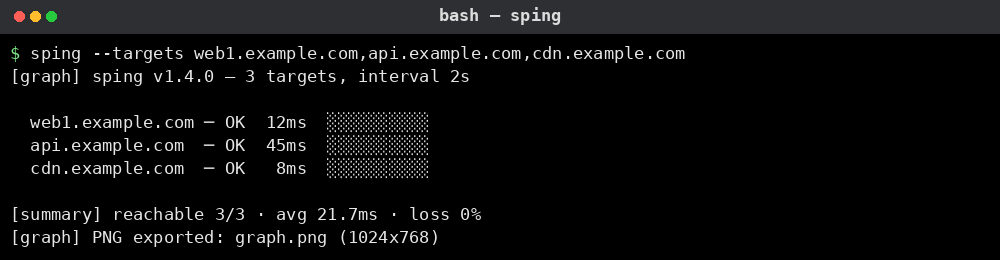
실제 운영 중인 서버
이 문서는 화면 표시용 가상 디렉터리의 항목입니다. 실제 서버 파일시스템과 연결되지 않으며, 파일 실행이나 시스템 명령을 수행하지 않습니다.