iftop — 네트워크 분석 및 진단
최신 도구 가이드 / 네트워크 분석 및 진단 / iftop.html
인터페이스에서 오가는 연결별 트래픽을 실시간으로 보여 주는 대역폭 모니터입니다.
기본 정보
| 프로그램 이름 | iftop (아이프톱) |
|---|---|
| 한 줄 소개 | 인터페이스에서 오가는 연결별 트래픽을 실시간으로 보여 주는 대역폭 모니터입니다. |
| 개발·유지 | Paul Warren |
| 공식 홈페이지 | https://pdw.ex-parrot.com/iftop/ |
| 공식 문서 | https://pdw.ex-parrot.com/iftop/ |
| 공식 다운로드 | https://pdw.ex-parrot.com/iftop/iftop-0.17.tar.gz |
| 지원 운영체제 | Linux, macOS, BSD 계열 |
| 라이선스 | GPL-2.0-or-later |
| 안정 버전 | 0.17 (안정 버전, 공식 사이트 배포) — 확인일 2026-10-18 |
| GitHub 저장소 | https://github.com/e2/iftop |
| 분류 | 네트워크 분석 및 진단 (태그: 대역폭 모니터링, 실시간 트래픽, 연결 추적) |
이 프로그램은 무엇인가?
iftop은 서버의 네트워크 인터페이스에서 지금 이 순간 어떤 원격 호스트와 얼마나 많은 데이터를 주고받는지 연결 단위로 실시간 표시하는 TUI 프로그램입니다.
'디스크는 비어 있는데 네트워크 사용량이 폭발했다' 같은 상황에서 어느 원격 IP와의 연결이 대역폭을 대부분 소모하는지 몇 초 안에 눈으로 확인할 수 있습니다. top이 프로세스를 실시간으로 보여 주듯 iftop은 네트워크 연결을 실시간으로 보여 줍니다.
어떤 문제를 해결하는가?
- 서버 대역폭이 갑자기 차서 '무엇이 데이터를 쏘고 있는지' 원인을 빠르게 특정해야 할 때.
- 트래픽 급증이 인바운드인지, 아웃바운드인지 구분해야 할 때.
- 방화벽·백업·CDN 전송이 예상대로 흐르고 있는지 확인해야 할 때.
- DDoS·비정상 연결 유입을 육안으로 빠르게 훑어 볼 때.
주요 기능
연결별 대역폭 표시
source-destination 쌍별로 최근 전송량을 그래프처럼 실시간 표시합니다.
- 활용 상황: 서버에 들어오고 나가는 연결을 한 화면에서 봅니다.
- 얻는 결과: 어떤 원격 IP와의 연결이 대역폭을 most 소모하는지 즉시 알 수 있습니다.
- 제한 사항: 인터페이스 전체 총량만 보고 싶다면 iftop보다 vnstat 같은 총계 도구가 적합합니다.
호스트 집계
개별 연결을 원격 호스트 단위로 묶어 보여 줍니다.
- 활용 상황: 수천 개의 짧은 연결이 끊기고 있으면 호스트 단위로 봅니다.
- 얻는 결과: 반복적으로 데이터를 주고받는 호스트가 부각됩니다.
- 제한 사항: 집계 기준 시간 창(기본 40초) 안의 표시라 아주 짧은 폭증은 놓칠 수 있습니다.
표시 필터
화면에 보이는 대상만 좁히는 필터(p)를 제공합니다.
- 활용 상황: 특정 대역(예: 10.0.0.0/8)만 봅니다.
- 얻는 결과: 관심 없는 연결을 숨기고 핵심 트래픽만 관찰합니다.
- 제한 사항: 표시 필터는 캡처 자체를 막지 않으므로 사후 집계에 영향을 줍니다.
단위·정렬 전환
출력 단위(비트/바이트)와 정렬 기준을 키로 전환합니다.
- 활용 상황: 초당 비트 단위로 바꿔 봅니다.
- 얻는 결과: 지금의 실제 전송 속도를 파악하기 쉬워집니다.
- 제한 사항: 키 조작이 기본값만 알면 쉽지만 필터 문법은 man 페이지 확인이 필요합니다.
설치 및 실행
Ubuntu / Debian
배포판 저장소에서 설치합니다. 실행은 루트 권한이 필요합니다 (패킷 캡처 권한).
sudo apt update
sudo apt install iftop
RHEL / CentOS / Fedora
EPEL 저장소를 추가한 뒤 설치합니다.
sudo dnf install epel-release
sudo dnf install iftop
소스 빌드
공식 사이트의 소스 tarball을 내려받아 빌드합니다. libpcap 개발 패키지가 선행 필요합니다.
# iftop-0.17.tar.gz 해제 후 ./configure && make실제 사용 예제
기본 실행
첫 번째 네트워크 인터페이스에서 실시간 트래픽을 봅니다.
sudo iftop특정 인터페이스 지정
-i 옵션으로 인터페이스를 지정합니다. (예: 두 번째 NIC)
sudo iftop -i eth1포트 필터 예시
포트 번호 필터(-f)로 443 트래픽만 봅니다. 표시 결과는 예시입니다.
sudo iftop -f 'port 443'장점과 한계
장점
- 설치가 가볍고 의존성이 적습니다 (libpcap 기반).
- 화면이 단순해서 원인 호스트를 몇 초 만에 특정하기 쉽습니다.
- 실시간 표시라 에이전트 설정 없이 서버 콘솔에서 바로 확인할 수 있습니다.
- GPL 라이선스로 배포판 저장소에서 쉽게 구할 수 있습니다.
사용 전에 고려할 점
- 패킷 캡처를 위해 루트 권한이 필요합니다.
- GUI가 없어 장기 추이 기록에는 vnstat 같은 별도 도구가 필요합니다.
- 암호화된 연결의 내용을 볼 수는 없고 전송량만 봅니다.
- 안정 버전 0.17 이후 업데이트가 드물어 최신 커널 기능 연동은 제한적입니다.
비슷한 프로그램과 비교
| 프로그램 | 특징 | 이런 경우에 적합 |
|---|---|---|
| nload | 인터페이스 단위 IN/OUT 속도만 단순 그래프로 보여 줍니다. | 연결 상세보다 총 대역폭만 빠르게 확인할 때. |
| vnstat | 기간별 누적 트래픽을 데이터베이스로 기록·집계합니다. | 일 단위·월 단위 사용량 리포트가 필요할 때. |
| nethogs | 프로세스 단위 대역폭 사용량을 실시간으로 보여 줍니다. | 어떤 프로세스가 대역폭을 쓰는지 원인을 특정할 때. |
공식 자료 및 추가 학습
- 공식 홈페이지 — https://pdw.ex-parrot.com/iftop/
- 공식 문서 / 지식베이스 — https://pdw.ex-parrot.com/iftop/
- 공식 다운로드 — https://pdw.ex-parrot.com/iftop/iftop-0.17.tar.gz
- 릴리스 노트 — https://pdw.ex-parrot.com/iftop/
- 소스 / 개발 자료 — https://github.com/e2/iftop
버전·지원 환경 정보는 2026-10-18 기준으로 공식 사이트에서 확인한 값입니다. 설치 명령은 사용하는 배포판과 버전에 따라 달라질 수 있으므로 공식 설치 문서를 함께 확인하세요.
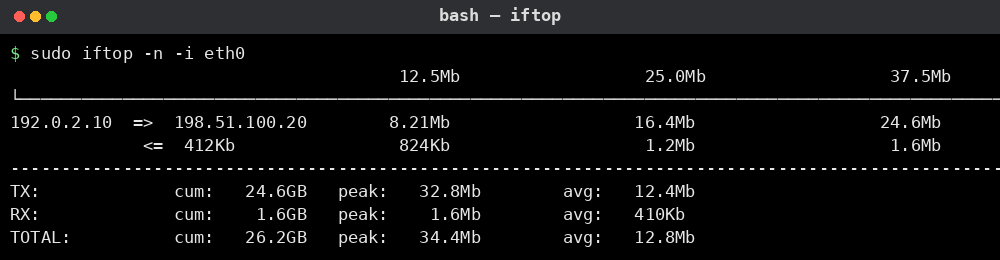
실제 실행 화면
iftop의 연결별 대역폭 표시 화면을 서버 풍으로 재구성한 합성 예시입니다. 화면은 합성 예시이며 실제 실행 결과가 아닙니다.
실제 운영 중인 서버
이 문서는 화면 표시용 가상 디렉터리의 항목입니다. 실제 서버 파일시스템과 연결되지 않으며, 파일 실행이나 시스템 명령을 수행하지 않습니다.